Hướng dẫn nộp bài online

ONLINE SUBMISSION GUIDE
Hướng dẫn nộp bài trực tuyến
Online Submission Guide – Da Nang Journal of Medicine and Pharmacy (DJMP)
 

Tác giả nộp bản thảo trực tuyến thông qua hệ thống Open Journal Systems (OJS) của Tạp chí Khoa học Y Dược Đà Nẵng (DJMP). Quy trình gồm các bước từ đăng ký tài khoản, khai báo thông tin bài báo, tải tệp, bổ sung đồng tác giả đến xem lại và hoàn tất bài nộp.

QUY TRÌNH TÓM TẮT
1. Đăng ký & đăng nhập  →  2. Bắt đầu bài nộp  →  3. Chi tiết  →  4. Tải tệp  →  5. Người đóng góp  →  6. Dành cho biên tập viên  →  7. Đánh giá & Nộp  →  8. Theo dõi bài
BƯỚC 1. ĐĂNG KÝ VÀ ĐĂNG NHẬP
Register and Sign In

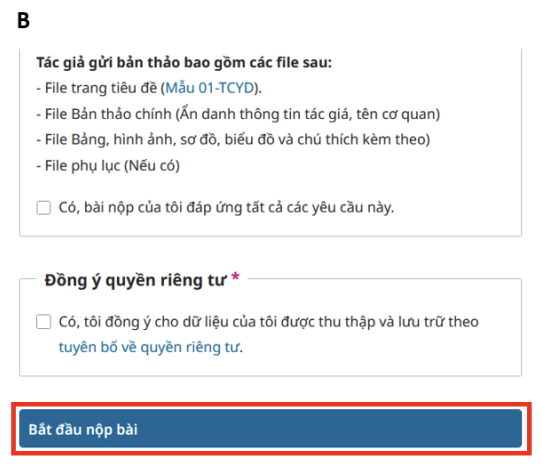
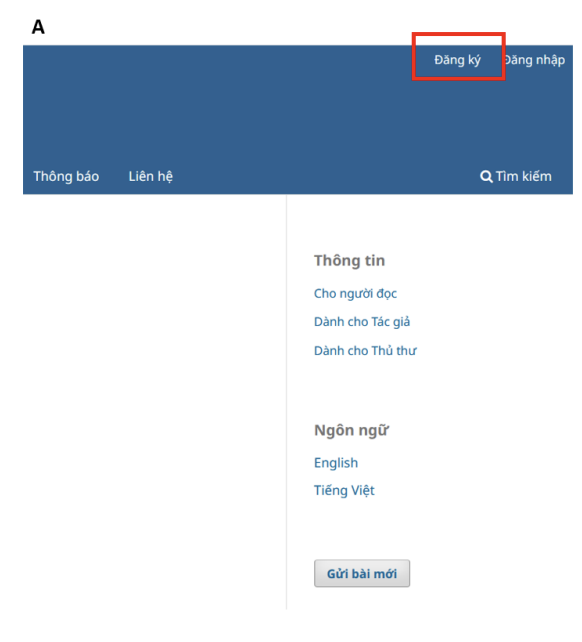
Nếu chưa có tài khoản, tại trang chủ của Tạp chí, chọn “Đăng ký” (Register) và nhập đầy đủ thông tin theo yêu cầu của hệ thống.

Tác giả có thể đăng ký với vai trò Tác giả (Author). Nếu đồng thời muốn tham gia phản biện cho DJMP, có thể lựa chọn vai trò Phản biện (Reviewer) và khai báo lĩnh vực chuyên môn phù hợp.
① Chọn Đăng ký trên trang chủ.
② Nhập đầy đủ thông tin tài khoản.
③ Chọn vai trò phù hợp.
④ Hoàn tất đăng ký.
⑤ Đăng nhập để bắt đầu nộp bài.
HÌNH 1A
Vị trí nút Đăng ký
Hình 1A. Chọn Đăng ký trên trang chủ.
HÌNH 1B
Màn hình khai báo tài khoản
Hình 1B. Khai báo thông tin đăng ký tài khoản.
BƯỚC 2. BẮT ĐẦU BÀI NỘP MỚI
Start a New Submission

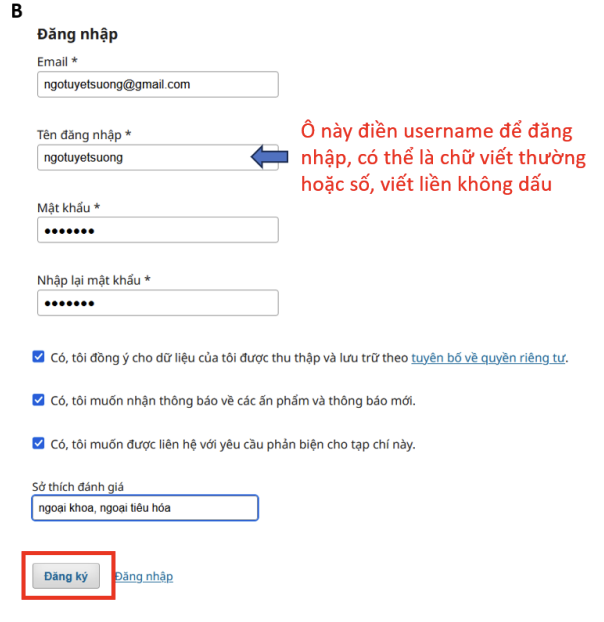
Sau khi đăng nhập, tại trang Các bài gửi, chọn:

NỘP BÀI MỚI

Tại màn hình bắt đầu bài nộp, tác giả thực hiện:
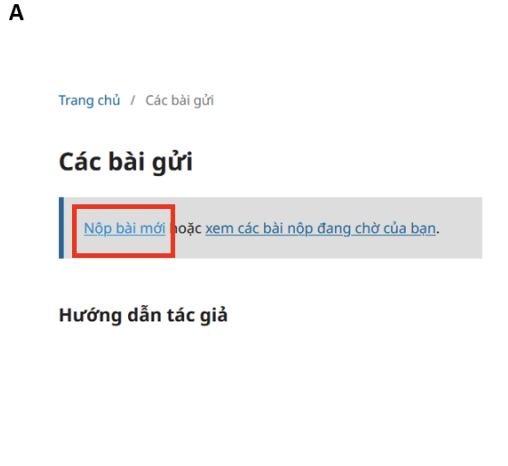
• Chọn ngôn ngữ chính của bài nộp: Tiếng Việt hoặc Tiếng Anh;
• Nhập tiêu đề bài báo;
• Chọn chuyên mục/loại bài phù hợp;
• Đọc và xác nhận các nội dung trong Checklist bài nộp;
• Đồng ý với chính sách bảo mật và thu thập dữ liệu;
• Chọn “Bắt đầu nộp bài” để tiếp tục.
HÌNH 2A
Vị trí Nộp bài mới
Hình 2A. Bắt đầu một bài nộp mới.
HÌNH 2B
Checklist + Quyền riêng tư + Bắt đầu nộp bài
Hình 2B. Xác nhận các điều kiện trước khi bắt đầu.
BƯỚC 3. NHẬP CHI TIẾT BÀI NỘP
Submission Details

Đây là tab ① Chi tiết trên thanh tiến trình OJS.

① Chi tiết → ② Tải lên tệp → ③ Người đóng góp → ④ Dành cho biên tập viên → ⑤ Đánh giá

Tác giả cần nhập đầy đủ:

• Tiêu đề bài báo;
• Từ khóa;
• Tóm tắt;
• Tài liệu tham khảo.

Đối với các trường metadata hỗ trợ đa ngôn ngữ, tác giả cần nhập đầy đủ thông tin bằng tiếng Việt và tiếng Anh theo yêu cầu của DJMP.
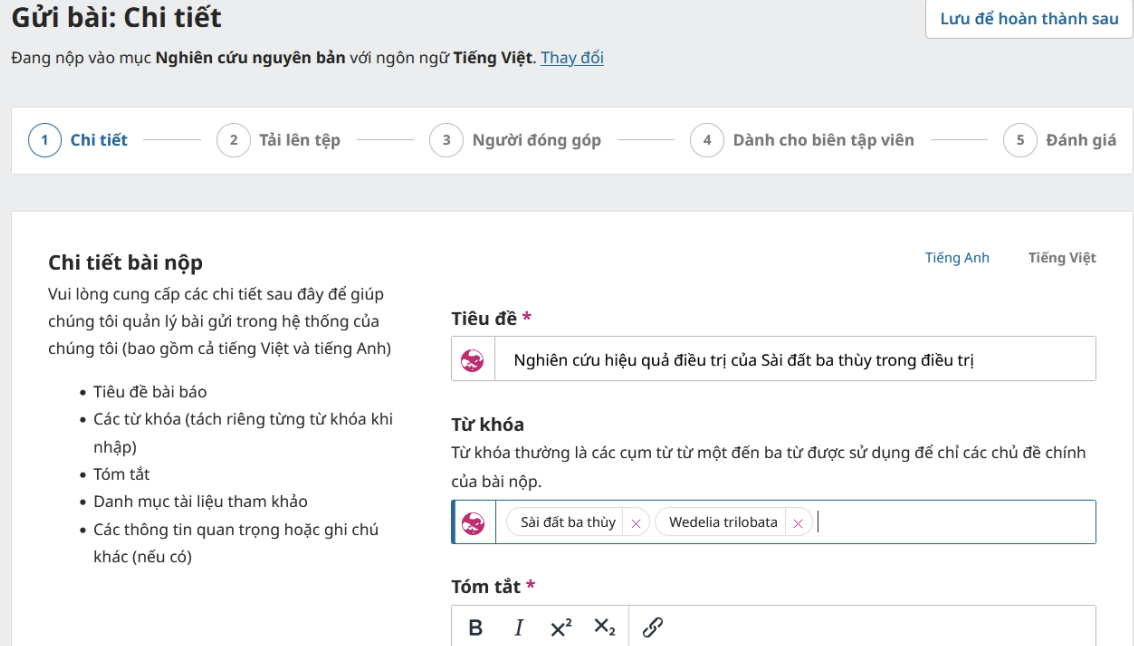
Từ khóa: nhập từng từ khóa và nhấn Enter sau mỗi từ khóa. Tóm tắt có thể được sao chép từ Microsoft Word vào trường tương ứng. 
HÌNH 3
Màn hình nhập Chi tiết bài nộp
Hình 3. Nhập metadata và nội dung mô tả bài báo.
BƯỚC 4. TẢI LÊN TỆP
Upload Files

Chuyển sang tab ② Tải lên tệp, sau đó chọn “Tải lên tệp” hoặc “Thêm tệp”.

1. Bản thảo chính – Article Text

Bản thảo phải ẩn danh hoàn toàn thông tin tác giả và cơ quan.

2. DJMP-AF01 – Trang tiêu đề và Thông tin tác giả

Tệp riêng chứa thông tin tác giả, cơ quan, tác giả liên hệ và các khai báo cần thiết.

Ngoài ra, có thể tải:
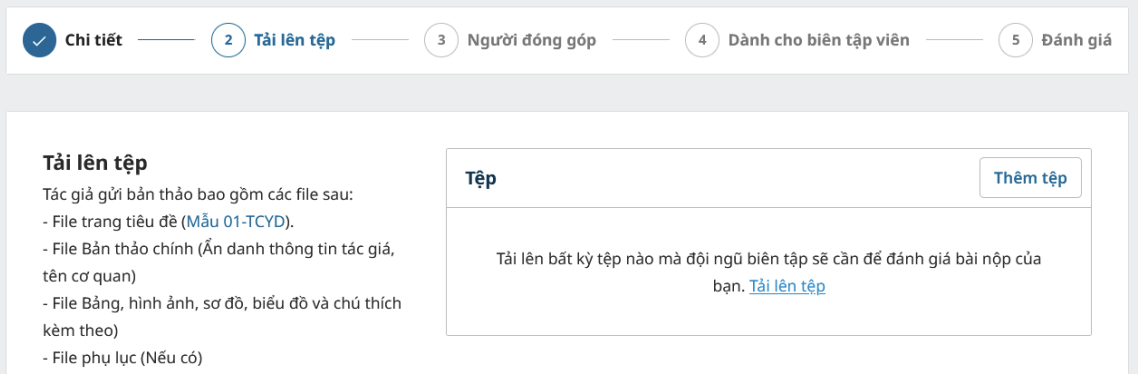
• Bảng, hình, sơ đồ, biểu đồ nếu tách riêng;
• Phụ lục;
• Các tài liệu bổ sung khác nếu có.
Quan trọng: Khi tải mỗi tệp, tác giả phải chọn đúng loại tệp trên hệ thống OJS trước khi tiếp tục.
HÌNH 4
① Tải lên tệp → ② Chọn loại tệp → ③ Chọn file → ④ Tiếp tục
Hình 4. Tải và phân loại tệp bài nộp.
BƯỚC 5. KHAI BÁO TÁC GIẢ VÀ ĐỒNG TÁC GIẢ
Add Contributors

Chuyển sang tab ③ Người đóng góp.

Thông tin người thực hiện nộp bài được hệ thống mặc định là người liên hệ chính.

THÊM NGƯỜI ĐÓNG GÓP

Đối với từng tác giả, nhập chính xác:

• Họ và tên;
• Email;
• Đơn vị công tác;
• ORCID hoặc thông tin định danh khác nếu hệ thống yêu cầu.

Sau khi nhập đầy đủ, kiểm tra và sắp xếp đúng thứ tự tác giả.
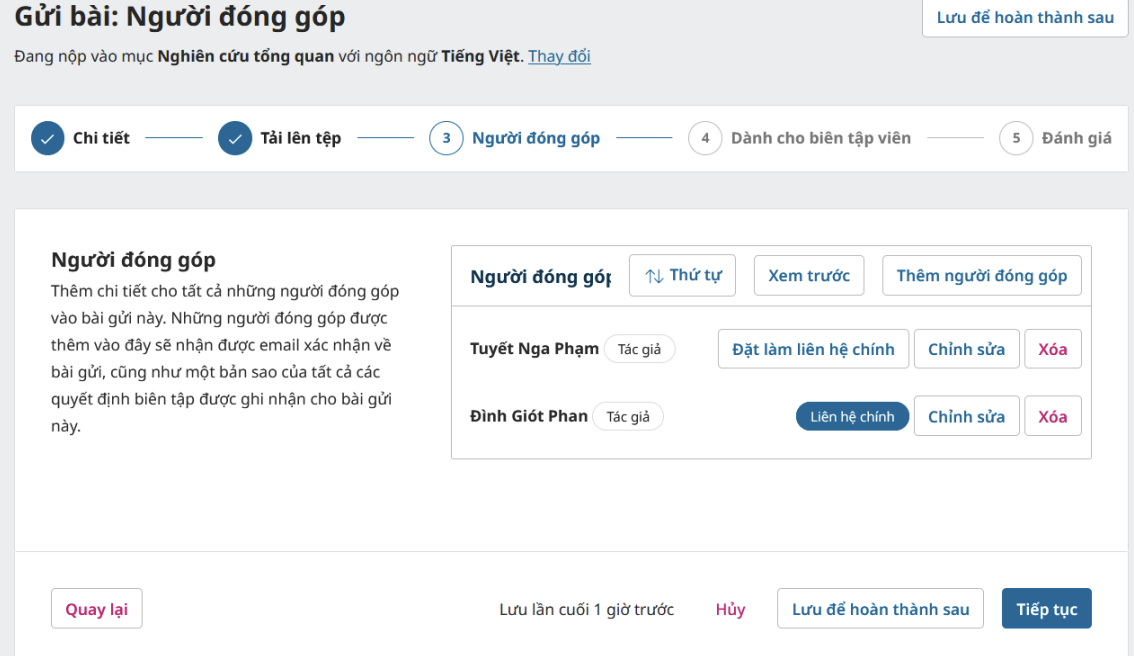
LƯU Ý: Danh sách, thứ tự tác giả và tác giả liên hệ khai báo trên OJS phải thống nhất với DJMP-AF01 – Trang tiêu đề và Thông tin tác giả.


HÌNH 5
Thêm người đóng góp · Liên hệ chính · Chỉnh sửa · Xóa · Thứ tự
Hình 5. Khai báo và sắp xếp danh sách tác giả.
BƯỚC 6. GỬI LỜI NHẮN CHO BIÊN TẬP VIÊN
Message for the Editor

Chuyển sang tab ④ Dành cho biên tập viên.

Tại trường “Lời nhắn gửi Tổng biên tập”, tác giả có thể nhập các thông tin cần thiết muốn gửi đến Ban biên tập. Đây là trường không bắt buộc.

Nếu hệ thống cho phép đề xuất người phản biện, tác giả có thể cung cấp thông tin người phản biện phù hợp. Việc lựa chọn phản biện cuối cùng thuộc thẩm quyền của Ban biên tập nhằm bảo đảm tính độc lập và hạn chế xung đột lợi ích.
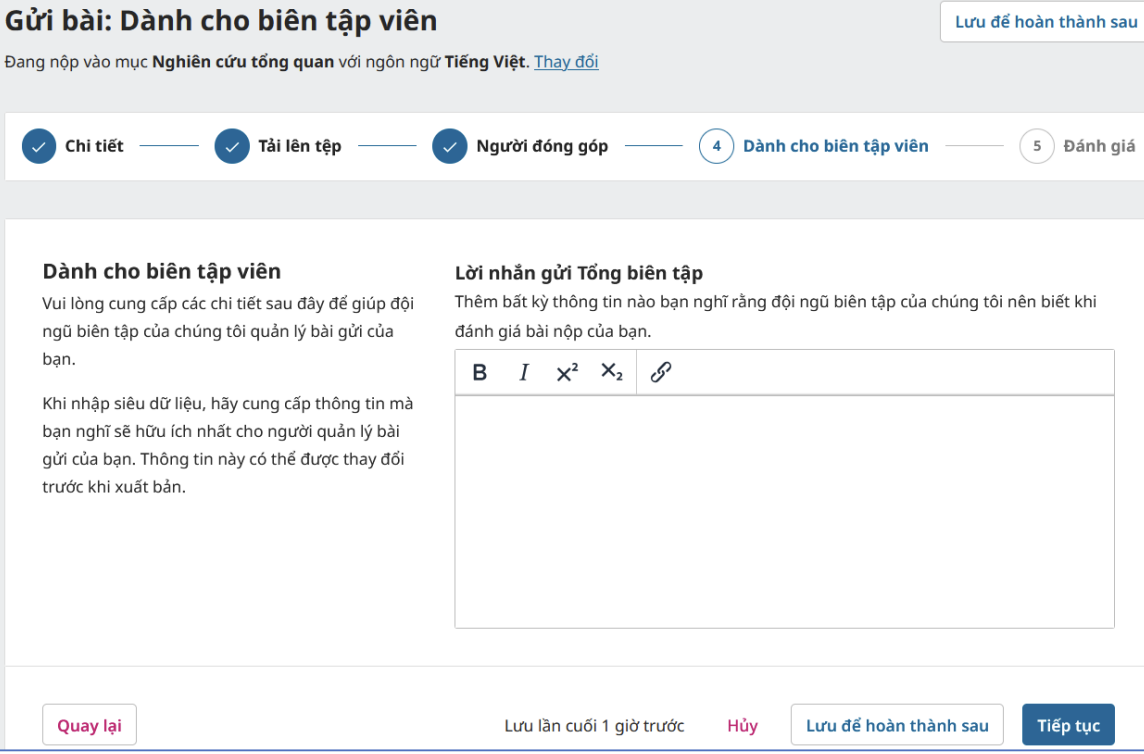
HÌNH 6
① Lời nhắn gửi Tổng biên tập → ② Tiếp tục
Hình 6. Nhập lời nhắn dành cho Ban biên tập.
BƯỚC 7. XEM LẠI VÀ HOÀN TẤT BÀI NỘP
Review and Submit

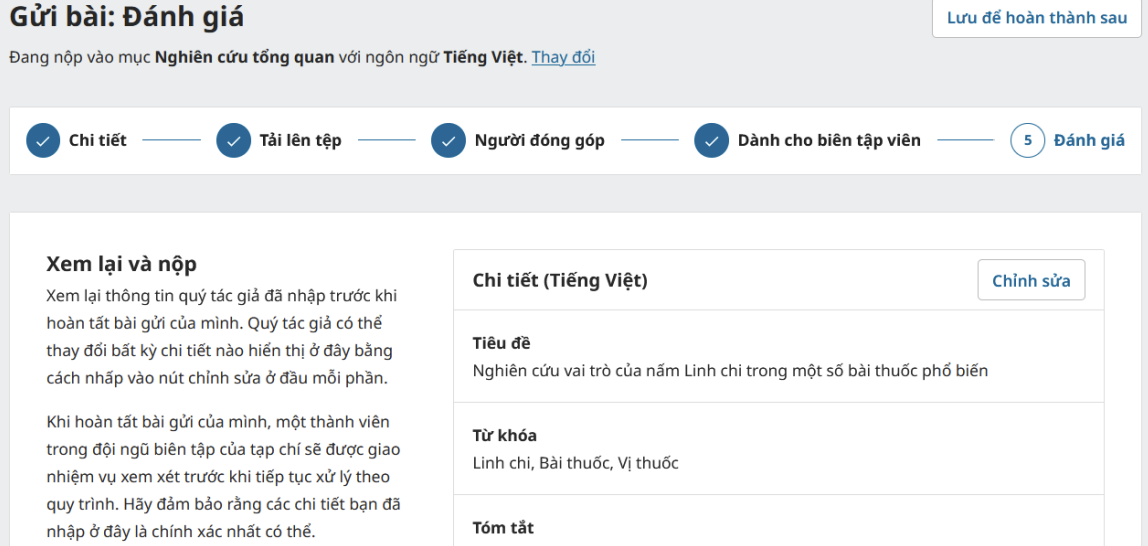
Đây là tab ⑤ Đánh giá. Trước khi gửi chính thức, tác giả cần kiểm tra lại toàn bộ thông tin đã khai báo.
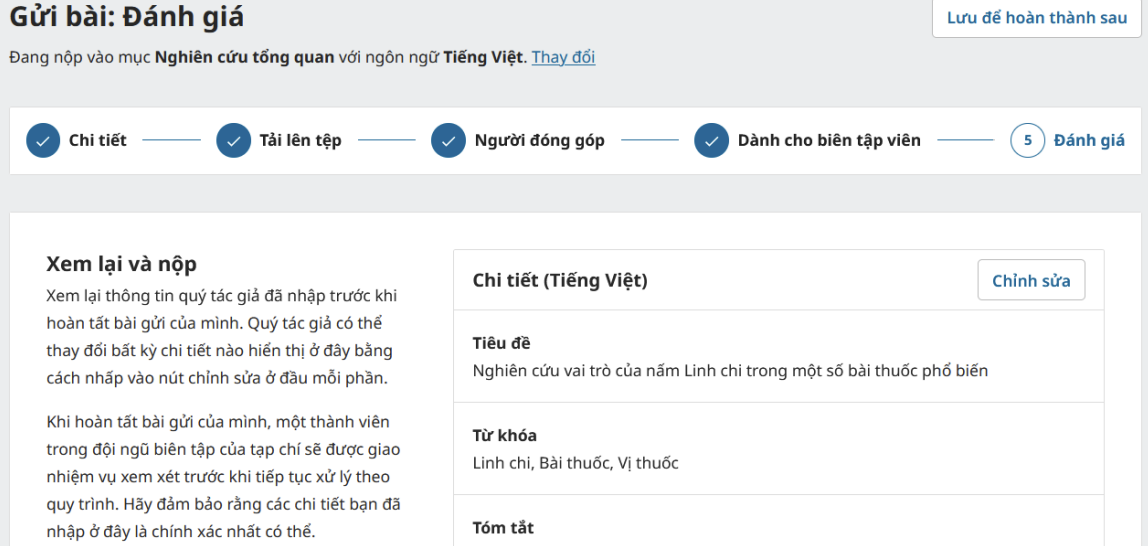
☐ Tiêu đề chính xác.
☐ Tóm tắt và từ khóa đầy đủ.
☐ Bản thảo chính đã ẩn danh.
☐ DJMP-AF01 đã được tải lên.
☐ Đã khai báo đầy đủ tất cả tác giả.
☐ Thứ tự tác giả chính xác.
☐ Tác giả liên hệ chính xác.
☐ Các file bổ sung đã đầy đủ.
NỘP (SUBMIT)
LƯU Ý QUAN TRỌNG: Sau khi hoàn tất gửi bài, tác giả không thể tự chỉnh sửa bài nộp trên hệ thống nếu quy trình đã được khóa; khi cần điều chỉnh, vui lòng liên hệ với Ban biên tập.
HÌNH 7
Màn hình Đánh giá và nút Nộp
Hình 7. Kiểm tra lần cuối và hoàn tất bài nộp.
BƯỚC 8. THEO DÕI BÀI SAU KHI NỘP
Track Your Submission

Sau khi nộp thành công, tác giả có thể theo dõi tình trạng xử lý bản thảo tại trang Bài nộp đang hoạt động/Bài nộp của tôi với tư cách tác giả.
Submission – Nộp bài: Bản thảo đang ở giai đoạn tiếp nhận và kiểm tra ban đầu.
Review – Phản biện: Bản thảo đã được đưa vào quy trình phản biện khoa học.
Copyediting/Production: Bản thảo được biên tập và chuẩn bị xuất bản sau khi được chấp nhận.
HÌNH 8
Trang theo dõi trạng thái bài nộp
Hình 8. Theo dõi tiến trình xử lý bản thảo trên OJS.
Sẵn sàng gửi bản thảo?
Vui lòng kiểm tra Hướng dẫn cho tác giả và chuẩn bị đầy đủ các tệp trước khi bắt đầu.
GỬI BÀI TRỰC TUYẾN → HƯỚNG DẪN CHO TÁC GIẢ